README du dépôt
CedricPoint Launcher 🎮
<div align="center">

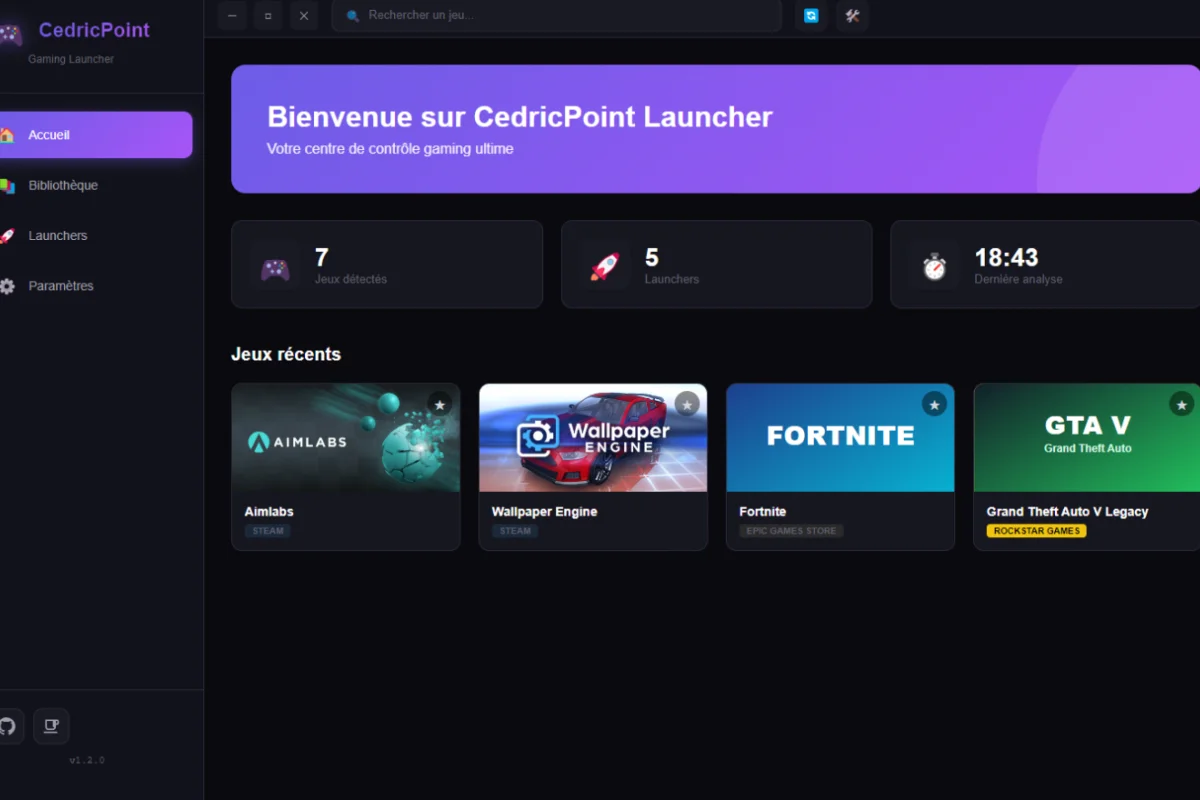
CedricPoint Launcher est votre centre de contrôle gaming ultime. Il détecte automatiquement tous vos jeux depuis tous vos launchers (Steam, Epic, GOG, Origin/EA, Ubisoft Connect) et vous permet de les lancer en un seul clic !
Créé par CedricPoint ❤️
📥 Installation
Option 1 : Utiliser l'EXE (Recommandé)
- Téléchargez la dernière version dans les releases
- Lancez l'installateur
CedricPoint-Setup.exe - Suivez les étapes d'installation
- Lancez depuis le menu Démarrer ou le raccourci bureau
Option 2 : Version portable
- Téléchargez
CedricPoint-Portable.zip - Extrayez le dossier où vous voulez
- Lancez
CedricPoint.exe
🚀 Installation pour les développeurs
Prérequis
- Windows 10 ou 11 (64 bits)
- Node.js (inclus dans le script d'installation)
Installation automatique
- Téléchargez ce projet ou extrayez le ZIP
- Double-cliquez sur
install.bat - Attendez que l'installation se termine
- L'application se lancera automatiquement !
Installation manuelle
# Installer Node.js d'abord sur https://nodejs.org

# Cloner le projet
git clone https://github.com/CedricPoint/cedricpoint-launcher.git
cd cedricpoint-launcher

# Installer les dépendances
npm install

# Lancer l'application
npm start
Créer l'EXE
npm run build
L'exécutable sera dans le dossier dist/
📖 Comment utiliser CedricPoint Launcher
Première utilisation
- Lancez l'application - Elle analysera automatiquement votre PC
- Attendez quelques secondes - La détection peut prendre 10-30 secondes selon votre nombre de jeux
- C'est prêt ! - Tous vos jeux apparaissent dans la bibliothèque
Lancer un jeu
Méthode 1 : Cliquez sur la carte du jeu puis sur le bouton Play ▶
Méthode 2 : Double-cliquez directement sur la carte du jeu
Naviguer dans l'application
| Bouton | Fonction |
|---|---|
| 🏠 Accueil | Voir les statistiques et jeux récents |
| 📚 Bibliothèque | Voir tous vos jeux filtrés par launcher |
| 🚀 Launchers | Voir quels launchers sont détectés |
| ⚙️ Paramètres | Configurer l'application |
Rechercher un jeu
Utilisez la barre de recherche en haut pour filtrer vos jeux par nom.
Filtrer par launcher
Dans la Bibliothèque, cliquez sur le bouton du launcher souhaité :
- Tous - Afficher tous les jeux
- Steam - Jeux Steam uniquement
- Epic - Jeux Epic Games Store
- GOG - Jeux GOG Galaxy
- EA - Jeux EA App / Origin
- Ubisoft - Jeux Ubisoft Connect
Raccourci clavier
- Ctrl + Shift + G - Afficher/Masquer l'application rapidement
🎯 Fonctionnalités
✨ Détection automatique
CedricPoint Launcher détecte automatiquement vos jeux depuis :
- Steam - Bibliothèque Steam complète
- Epic Games Store - Tous vos jeux Epic
- GOG Galaxy - Jeux GOG
- EA App / Origin - Jeux Electronic Arts
- Ubisoft Connect - Jeux Ubisoft
- Xbox Game Pass - Si installé
🔄 Synchronisation
- Détection automatique au démarrage
- Bouton Rafraîchir pour mettre à jour manuellement
- Ne montre que les launchers installés sur votre PC
💎 Interface moderne
- Design sombre moderne
- Animations fluides
- Icônes colorées par launcher
- Recherche rapide
🔗 Liens rapides
- Accès rapide à votre GitHub
- Possibilité de soutenir le développeur via BuyMeACoffee
❓ Dépannage
"Aucun jeu détecté"
- Vérifiez que vos launchers sont bien installés
- Cliquez sur le bouton Rafraîchier 🔄
- Lancez au moins une fois chaque jeu depuis son launcher
"Le jeu ne se lance pas"
- Assurez-vous que le launcher associé est installé
- Essayez de lancer le jeu depuis le launcher directement
"L'application ne répond pas"
- Fermez l'application (elle se cache dans la barre des tâches)
- Relancez depuis le raccourci
Comment désinstaller ?
- Allez dans Paramètres Windows > Applications
- Cherchez "CedricPoint Launcher"
- Cliquez sur Désinstaller
📋 Configuration technique
Fichiers de configuration
Les données sont stockées dans :
%APPDATA%/cedricpoint-launcher/
Chemins de détection des jeux
L'application cherche dans les emplacements standards :
- Steam :
C:\Program Files (x86)\Steam\steamapps - Epic :
%PROGRAMDATA%\Epic\EpicGamesLauncher\Data\Manifests - GOG :
%PROGRAMDATA%\GOG.com\Games - Origin :
%PROGRAMDATA%\Origin\LocalContent - Ubisoft :
%PROGRAMDATA%\Ubisoft\Launcher\Installs
🤝 Contribuer
Vous avez trouvé un bug ? Vous avez une idée d'amélioration ?
- Forkez le projet sur GitHub
- Créez une branche (
git checkout -b feature/ma-fonctionnalite) - Committez vos changements (
git commit -am 'Ajout d'une fonctionnalité') - Poussez vers la branche (
git push origin feature/ma-fonctionnalite) - Créez une Pull Request
📝 Licence
Ce projet est sous licence MIT.
❤️ Remerciements
Merci à tous les utilisateurs de CedricPoint !
<div align="center"> </div><div align="center">
Créé avec passion par CedricPoint 🎮
</div>